Fórmulas de Excel
Las fórmulas de Excel son lo que dan un tremendo poder a nuestras hojas de cálculo. Sin las fórmulas nuestras hojas de cálculo serían como cualquier otro documento creado en un procesador de palabras. Utilizamos las fórmulas de Excel para realizar cálculos en los datos de una hoja y obtener los resultados actualizados cada vez que los datos cambien.
¿Qué son las fórmulas de Excel?
Una fórmula de Excel es un código especial que introducimos en una celda. Ese código realiza algunos cálculos y regresa un resultado que es desplegado en la celda.
Existen millones de variaciones de fórmulas porque cada persona creará la fórmula que mejor se adapte a sus necesidades específicas. Pero sin importar la cantidad de fórmulas que vaya a crear, todas deberán seguir las mismas reglas en especial la regla que indica que todas las fórmulas deben empezar con un símbolo igual (=). Considera la siguiente fórmula para la celda A1 ingresada en la barra de fórmulas:
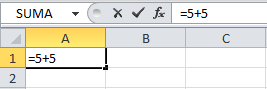
Al pulsar la tecla Entrar obtendremos el resultado calculado por Excel y el cual será mostrado en la celda A1:
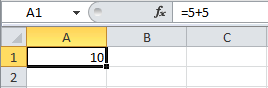
Nunca debemos olvidar introducir el símbolo igual al inicio de una fórmula de lo contrario Excel tratará el texto introducido como si fuera cualquier otro texto. Observa lo que sucede en la celda B1 al no especificar el signo igual al inicio del texto:
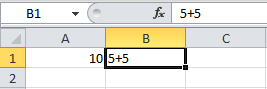
Una celda contiene el símbolo igual y esa celda muestra el resultado de la operación, mientras que la otra celda solamente muestra el texto de la ecuación pero no realiza ningún cálculo.
Partes de una fórmula de Excel
Todas las fórmulas de Excel consisten de cualquier de los siguientes elementos:
- Constantes o texto. Un ejemplo de una constante es el valor 7. Un texto también puede ser utilizado dentro de una fórmula pero siempre deberá estar encerrado por dobles comillas como “Marzo”.
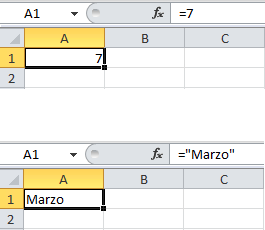
- Referencias de celda. En lugar de utilizar constantes dentro de nuestras fórmulas, podemos utilizar referencias de celdas que apuntarán a la celda que contiene el valor que queremos incluir en nuestra fórmula
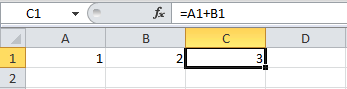
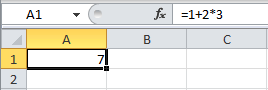
- Operadores. Los operadores utilizados en Excel son los mismos operadores matemáticos que conocemos como el símbolo + para la suma o el símbolo * para la multiplicación.
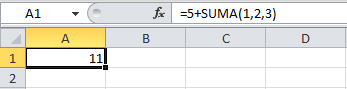
- Funciones de Excel. Dentro de las fórmulas de Excel podemos utilizar funciones de Excel. Un ejemplo de una función de Excel es la función SUMA la cual podemos incluir como parte de una fórmula.
Constantes y referencias de celda
Las fórmulas nos permiten utilizar Excel como si fuera una calculadora, solamente debemos introducir la ecuación en la Barra de fórmulas, pulsar la tecla Entrar y Excel calculará el resultado. En el siguiente ejemplo puedes observar un ejemplo de fórmula que utiliza solamente números:
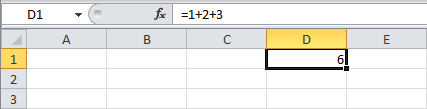
Estos números son constantes, lo que significa que su valor nunca cambiará y la fórmula siempre regresará el mismo resultado mientras tanto y no modifiquemos los números. Sin embargo una de las ventajas más grandes al utilizar fórmulas en Excel es que podemos utilizar referencias de celda dentro de la ecuación.
Referencias de celda en fórmulas
Las referencias de celda nos ofrecerán un mayor grado de flexibilidad en nuestras fórmulas. Considera el siguiente ejemplo
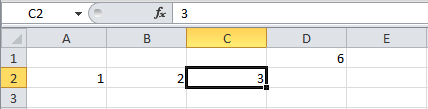
La celda A2 tiene el valor 1, la celda B2 el valor 2 y la celda C2 el valor 3. En la celda D2 crearé la siguiente fórmula =A2+B2+C2 y al pulsar la tecla Entrar obtendré el resultado de la operación:
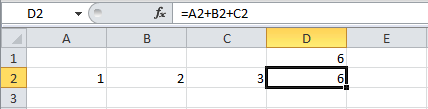
La diferencia entre utilizar contantes y referencias de celda es que el resultado de una fórmula con referencias de celda dependerá del valor de otras celdas. Si el valor de cualquiera de las celdas referenciadas cambia, entonces el resultado de la fórmula también será actualizado.
Si actualizo el valor de la celda B2 por 6, tan pronto como pulse la tecla Entrar habrá dos actualizaciones en la hoja de cálculo. En primer lugar se actualizará el valor de la celda B2 y en segundo lugar el resultado de la fórmula de la celda D2 también será actualizado.
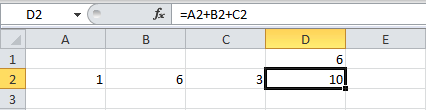
Observa que el resultado de la fórmula de la celda D1 no cambia porque sus elementos son siempre constantes.
De esta manera puedes observar la flexibilidad que ofrece el utilizar referencias de celda dentro de nuestras fórmulas ya que podemos controlar su resultado sin la necesidad de editar la fórmula.
La validación de datos en Excel es una herramienta que no puede pasar desapercibida por los analistas de datos ya que nos ayudará a evitar la introducción de datos incorrectos en la hoja de cálculo de manera que podamos mantener la integridad de la información en nuestra base de datos.
Importancia de la validación de datos en Excel
De manera predeterminada, las celdas de nuestra hoja están listas para recibir cualquier tipo de dato, ya sea un texto, un número, una fecha o una hora. Sin embargo, los cálculos de nuestras fórmulas dependerán de los datos contenidos en las celdas por lo que es importante asegurarnos que el usuario ingrese el tipo de dato correcto.
Por ejemplo, en la siguiente imagen puedes observar que la celda C5 muestra un error en el cálculo de la edad ya que el dato de la celda B5 no corresponde a una fecha válida.
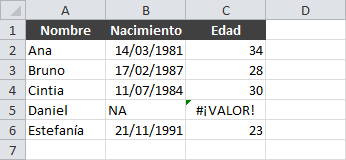
Este tipo de error puede ser prevenido si utilizamos la validación de datos en Excel al indicar que la celda B5 solo aceptará fechas válidas. Una vez creada la validación de datos, al momento de intentar ingresar una cadena de texto, obtendremos un mensaje de advertencia como el siguiente:
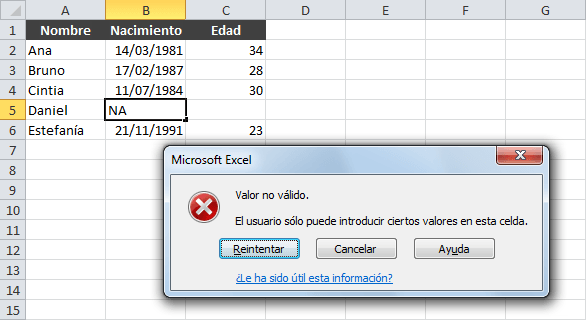
Más adelante veremos que es factible personalizar los mensajes enviados al usuario de manera que podamos darle una idea clara del problema, pero este pequeño ejemplo nos muestra la importancia de la validación de datos en Excel al momento de solicitar el ingreso de datos de parte del usuario.
El comando Validación de datos en Excel
El comando Validación de datos que utilizaremos a lo largo de este artículo se encuentra en la ficha Datos y dentro del grupo Herramientas de datos.

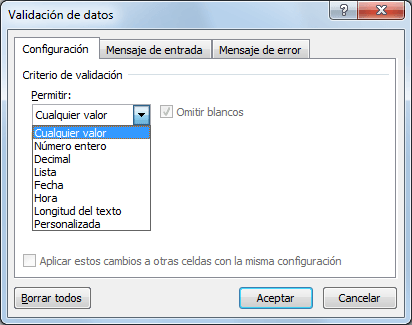
Al pulsar dicho comando se abrirá el cuadro de diálogo Validación de datos donde, de manera predeterminada, la opción Cualquier valor estará seleccionada, lo cual significa que está permitido ingresar cualquier valor en la celda. Sin embargo, podremos elegir alguno de los criterios de validación disponibles para hacer que la celda solo permita el ingreso de un número entero, un decimal, una lista, una fecha, una hora o una determinada longitud del texto.
Cómo aplicar la validación de datos
Para aplicar la validación de datos sobre una celda específica, deberás asegurarte de seleccionar dicha celda y posteriormente ir al comando Datos > Herramientas de Datos > Validación de datos.
Por el contrario, si quieres aplicar el mismo criterio de validación a un rango de celdas, deberás seleccionar dicho rango antes de ejecutar el comando Validación de datos y eso hará que se aplique el mismo criterio para todo el conjunto de celdas.
Ya que es común trabajar con una gran cantidad de filas de datos en Excel, puedes seleccionar toda una columna antes de crear el criterio de validación de datos.
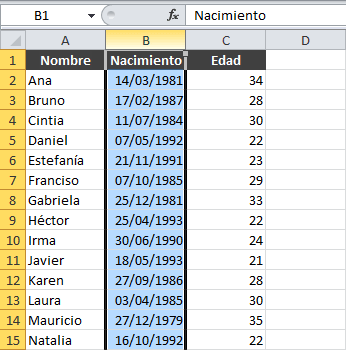
Para seleccionar una columna completa será suficiente con hacer clic sobre el encabezado de la columna. Una vez que hayas hecho esta selección, podrás crear la validación de datos la cual será aplicada sobre todas las celdas de la columna.
La opción Omitir blancos
Absolutamente todos los criterios de validación mostrarán una caja de selección con el texto Omitir blancos. Ya que esta opción aparece en todos ellos, es conveniente hacer una breve explicación.
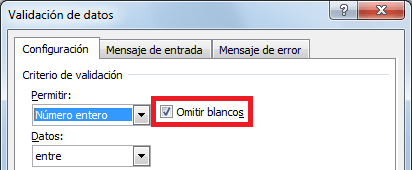
De manera predeterminada, la opción Omitir blancos estará seleccionada para cualquier criterio, lo cual significará que al momento de entrar en el modo de edición de la celda podremos dejarla como una celda en blanco es decir, podremos pulsar la tecla Entrar para dejar la celda en blanco.
Sin embargo, si quitamos la selección de la opción Omitir blancos, estaremos obligando al usuario a ingresar un valor válido una vez que entre al modo de edición de la celda. Podrá pulsar la tecla Esc para evitar el ingreso del dato, pero no podrá pulsar la tecla Entrar para dejar la celda en blanco.
La diferencia entre dejar esta opción marcada o desmarcada es muy sutil y casi imperceptible para la mayoría de los usuarios al momento de introducir datos, así que te recomiendo dejarla siempre seleccionada.
Crear validación de datos en Excel
Para analizar los criterios de validación de datos en Excel podemos dividirlos en dos grupos basados en sus características similares. El primer grupo está formado por los siguientes criterios:
- Número entero
- Decimal
- Fecha
- Hora
- Longitud de texto
Estos criterios son muy similares entre ellos porque comparten las mismas opciones para acotar los datos que son las siguientes: Entre, No está entre, Igual a, No igual a, Mayor que, Menor que, Mayor o igual que, Menor o igual que.
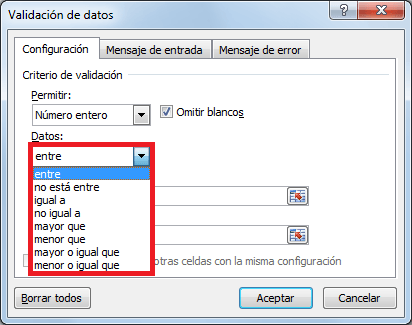
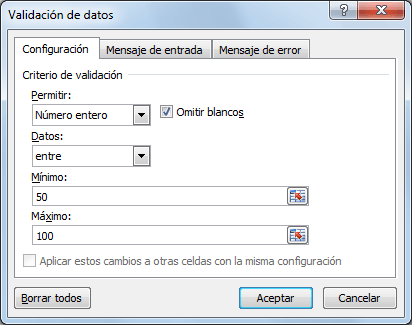
Para las opciones “entre” y “no está entre” debemos indicar un valor máximo y un valor mínimo pero para el resto de las opciones indicaremos solamente un valor. Por ejemplo, podemos elegir la validación de números enteros entre los valores 50 y 100 para lo cual debemos configurar del criterio de la siguiente manera:
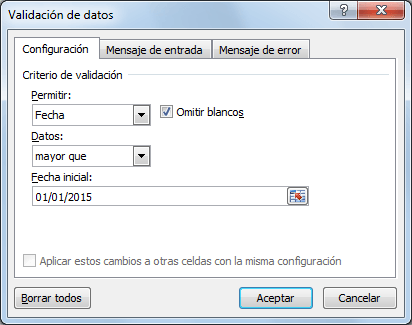
Por el contrario, si quisiéramos validar que una celda solamente acepte fechas mayores al 01 de enero del 2015, podemos crear el criterio de validación de la siguiente manera:
Una vez que hayas creado el criterio de validación en base a tus preferencias, será suficiente con pulsar el botón Aceptar para asignar dicho criterio a la celda, o celdas, que hayas seleccionado previamente.
Lista de validación de datos
A diferencia de los criterios de validación mencionados anteriormente, la Lista es diferente porque no necesita de un valor máximo o mínimo sino que es necesario indicar la lista de valores que deseamos permitir dentro de la celda. Por ejemplo, en la siguiente imagen he creado un criterio de validación basado en una lista que solamente aceptará los valores sábado y domingo.
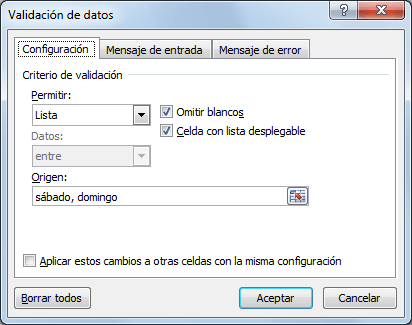
Puedes colocar tantos valores como sea necesario y deberás separarlos por el carácter de separación de listas configurado en tu equipo. En mi caso, dicho separador es la coma (,) pero es probable que debas hacerlo con el punto y coma (;). Al momento de hacer clic en el botón Aceptar podrás confirmar que la celda mostrará un botón a la derecha donde podrás hacer clic para visualizar la lista de opciones disponibles:
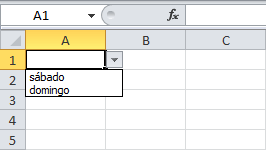
Para que la lista desplegable sea mostrada correctamente en la celda deberás asegurarte que, al momento de configurar el criterio validación de datos, la opción Celda con lista desplegable esté seleccionada.
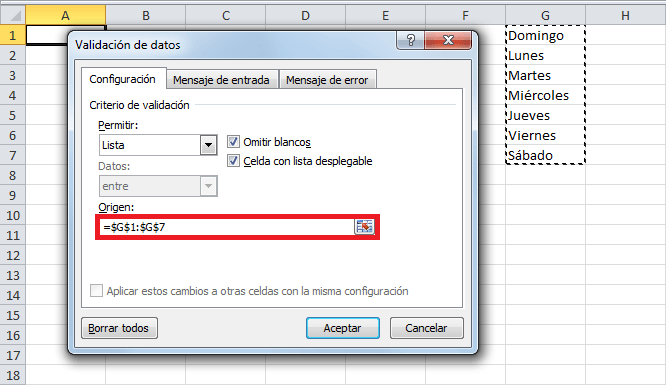
En caso de que los elementos de la lista sean demasiados y no desees introducirlos uno por uno, es posible indicar la referencia al rango de celdas que contiene los datos. Por ejemplo, en la siguiente imagen puedes observar que he introducido los días de la semana en el rango G1:G7 y dicho rango lo he indicado como el origen de la lista.
Lista de validación con datos de otra hoja
Muchos usuarios de Excel utilizan la lista de validación con los datos ubicados en otra hoja. En realidad es muy sencillo realizar este tipo de configuración ya que solo debes crear la referencia adecuada a dicho rango.
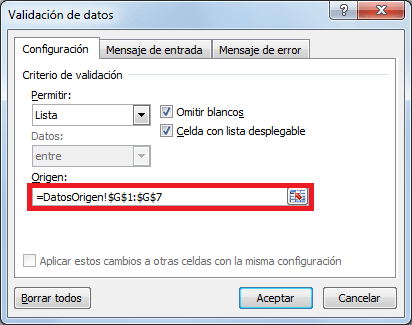
Supongamos que la misma lista de días de la semana la he colocado en una hoja llamada DatosOrigen y los datos se encuentran en el rango G1:G7. Para hacer referencia a dicho rango desde otra hoja, debo utilizar la siguiente referencia:
=DatosOrigen!G1:G7
Para crear una lista desplegable con esos datos deberás introducir esta referencia al momento de crear el criterio de validación.
Si tienes duda sobre cómo crear referencias de este tipo, te recomiendo leer el artículo llamado Hacer referencia a celdas de otras hojas en Excel.
Personalizar el mensaje de error
Tal como lo mencioné al inicio del artículo, es posible personalizar el mensaje de error mostrado al usuario después de tener un intento fallido por ingresar algún dato. Para personalizar el mensaje debemos ir a la pestaña Mensaje de error que se encuentra dentro del mismo cuadro de diálogo Validación de datos.
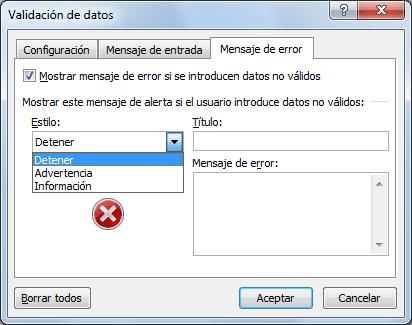
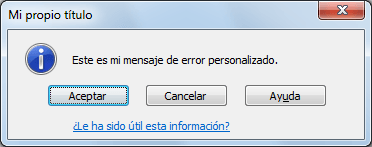
Para la opción Estilo tenemos tres opciones: Detener, Advertencia e Información. Cada una de estas opciones tendrá dos efectos sobre la venta de error: en primer lugar realizará un cambio en el icono mostrado y en segundo lugar mostrará botones diferentes. La opción Detener mostrará los botones Reintentar, Cancelar y Ayuda. La opción Advertencia mostrará los botones Si, No, Cancelar y Ayuda. La opción Información mostrará los botones Aceptar, Cancelar y Ayuda.
La caja de texto Título nos permitirá personalizar el título de la ventana de error que de manera predeterminada se muestra como Microsoft Excel. Y finalmente la caja de texto Mensaje de error nos permitirá introducir el texto que deseamos mostrar dentro de la ventana de error.
Por ejemplo, en la siguiente imagen podrás ver que he modificado las opciones predeterminadas de la pestañaMensaje de error:
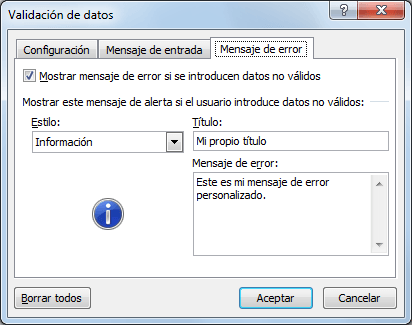
Como resultado de esta nueva configuración, obtendremos el siguiente mensaje de error:
Cómo eliminar la validación de datos
Si deseas eliminar el criterio de validación de datos aplicado a una celda o a un rango, deberás seleccionar dichas celdas, abrir el cuadro de diálogo Validación de datos y pulsar el botón Borrar todos.
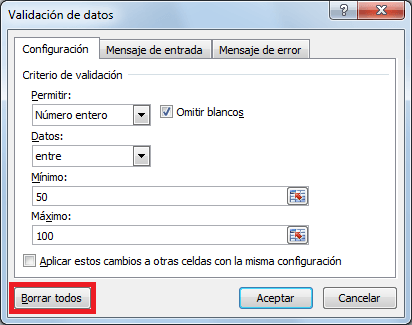
Al pulsar el botón Aceptar habrás removido cualquier validación de datos aplicada sobre las celdas seleccionadas.
Espero que con esta guía tengas una mejor y más clara idea sobre cómo utilizar la validación de datos en Excel. Esta funcionalidad será de gran ayuda para controlar el ingreso de datos por parte de los usuarios y disminuir en gran medida la probabilidad de que se ingrese información incorrecta lo cual podría tener un efecto catastrófico sobre nuestras fórmulas y el análisis de los datos.
Concatenar salto de línea en Excel
Hay ocasiones en las que necesitamos concatenar varias cadenas de texto pero necesitamos hacerlo agregando un salto de línea entre cada una de ellas. A primera vista pareciera una tarea sencilla pero es necesario conocer un poco sobre los códigos de caracteres de nuestro computador y el uso de la función CARACTER.
La función CARACTER en Excel
La función CARACTER toma como argumento un número entero, entre 1 y 255, y nos devuelve su equivalencia dentro del juego de caracteres ASCII de nuestro computador. Afortunadamente todos los computadores utilizan este código de caracteres y por lo tanto los resultados serán consistentes.
Por ejemplo, en la siguiente imagen puedes ver el resultado de pedirle a la función CARACTER que nos devuelva el carácter cuyo código ASCII equivale al número 65 y como resultado obtendremos la letra “A” mayúscula.
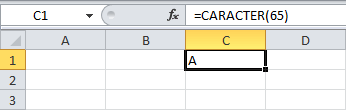
Para que la función CARACTER nos devuelva un salto de línea debemos utilizar la siguiente fórmula:
=CARACTER(10)Cómo concatenar un salto de línea en Excel
Para concatenar un salto de línea al momento de unir dos o más cadenas de texto simplemente debemos incluir la función CARACTER de la siguiente manera:
="Primera Línea" & CARACTER(10) & "Segunda Línea"
Es probable que como resultado de esta fórmula veas una celda que muestra una sola línea de texto como en la siguiente imagen:
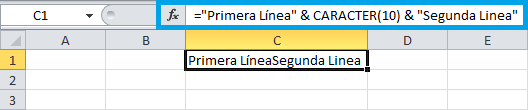
Si este es tu caso, no deberás preocuparte ya que el salto de línea ha sido incluido adecuadamente pero Excel está ajustando el alto de la línea automáticamente y por eso pareciera como si tuviéramos una sola línea de texto. Esto se soluciona fácilmente al pulsar el comando Ajustar texto que se encuentra en la ficha Inicio > Alineación.
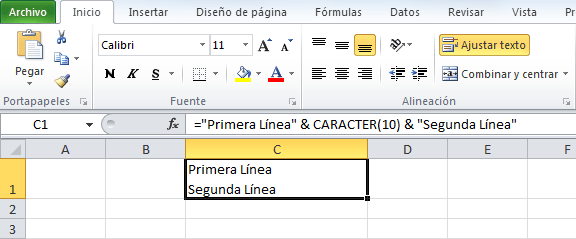
Concatenar columnas con salto de línea
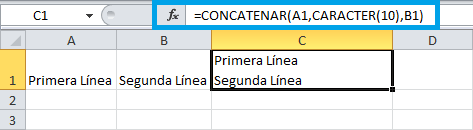
Como seguramente sabes, es posible utilizar dos métodos para concatenar en Excel. Uno de ellos es a través del símbolo ampersand (&) tal como lo hicimos en el ejemplo anterior, pero también es posible hacerlo con la función CONCATENAR. En este segundo ejemplo utilizaré dicha función para concatenar el contenido de dos columnas y separarlas por un salto de línea con la siguiente fórmula:
=CONCATENAR(A1,CARACTER(10),B1)
Recuerda que la función CONCATENAR tomará cada uno de sus argumentos y los combinará en una sola cadena de texto por lo que la función CARACTER insertará un salto de línea entre los valores de las dos columnas. El resultado es el siguiente:
Con estos ejemplos hemos aprendido a concatenar un salto de línea en Excel. Por supuesto que podrás concatenar cualquier cantidad de cadenas de texto e insertar todos los saltos de línea que necesites utilizando la función CARACTER.
